新手建议先绑定两项:一是用作账号恢复的手机或邮箱,二是你日常最常用的即时通讯平台。国内首选微信,面向海外用户则优先WhatsApp/Telegram;企业用户先绑Slack或Teams。先把“能立刻收发信息”的入口连好,再根据业务逐步增加电商、浏览器和云端连接。并开启必要权限与备份设置。以防丢失。哦。
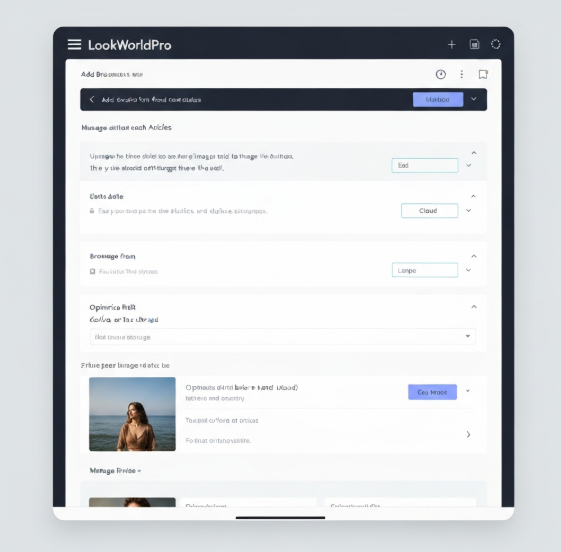
为什么先绑这两项?先讲清楚再动手
把事情分成最小可执行的步骤,这是费曼法最核心的想法:先把复杂的问题拆成“能立刻解决的两件事”。第一件是——账户恢复的入口(手机或邮箱),这就像你家的钥匙;第二件是——日常沟通的那个平台(微信/WhatsApp/Slack等),这是你打开门后最常走的那条路。先保证这两条路通了,后续再接别的服务就轻松多了。
如何选择第一个绑定的平台(简单规则)
- 使用频率优先:哪个平台你每天打开最多,先绑哪个。能带来最大即时收益。
- 交流对象优先:家人朋友、同事客户主要在哪儿,你就先把那里连上。
- 安全与恢复优先:没有手机或邮箱作为恢复入口,账号一旦出问题很难找回。
- 场景导向:出差、卖货、教学、研究——不同场景优先级不同,按场景选择。
- 一句话:先绑“能让你最快收到和发送内容”的入口。
按场景推荐:新手应该先绑哪个?
1. 出国旅行 / 常与外国人沟通
优先:WhatsApp 或 Telegram。理由是它们在海外覆盖面广、手机号码做为账号标识,语音、视频、文件都方便。顺带把邮箱绑上,方便接收通知和恢复。
2. 国内生活 + 社交为主
优先:微信。几乎所有社交、支付、服务入口都在微信里,绑定后你能直接用图片翻译、语音翻译(如果应用提供)和联系人同步。
3. 跨境电商卖家(AliExpress, Shopify, Amazon 等)
优先:绑定你主要的电商平台账号(Shopify/店铺后台/卖家中心)和邮箱,再绑定WhatsApp/邮箱/平台自带消息通道。为什么?订单和客服沟通都通过电商后台和消息工具来回走,优先保证订单通知不丢。
4. 企业/团队协作
优先:Slack 或 Microsoft Teams(取决于公司使用)。这些平台通常支持更多的企业权限、日志和团队角色管理,绑定它们能节省内部沟通摩擦。
5. 语言学习者 / 学术写作
优先:浏览器扩展 + 邮箱。把翻译工具的浏览器扩展和常用邮箱(或云盘)连上,便于翻译长文、管理词汇表和同步笔记。
6. 多设备用户(手机与电脑都常用)
优先:绑定既支持移动也支持桌面的入口,例如邮箱、WhatsApp Web、或者浏览器扩展。保证桌面与手机的数据实时同步。
常见平台一览(优劣比较表)
| 平台 | 优势 | 注意事项 | 适合人群 |
| 微信 | 国内覆盖率高,功能丰富(支付、小程序、OCR) | 国际互通受限,隐私设置需留意 | 国内社交、生活服务用户 |
| 国际覆盖好,手机号管理方便,端对端加密 | 群管理和文件大小限制 | 国际沟通、旅行者、跨境客户 | |
| Telegram | 大文件支持好,群和频道灵活,跨设备 | 部分国家受限,部分用户群体偏技术向 | 多设备用户、技术圈、广播需求 |
| Slack / Teams | 团队协作强,消息管理、集成丰富 | 公司策略可能限制外部集成 | 企业用户、项目组 |
| 邮箱(Gmail/Outlook) | 官方通知、恢复、文件存档可靠 | 不是即时聊天,但必不可少 | 所有类型用户必备 |
| 浏览器扩展/键盘 | 网页翻译即时、学习效率高 | 需要安装和授权,隐私需评估 | 阅读长文档、学术用户、电商运营 |
绑定顺序与实操步骤(新手路线图)
- 步骤 1:注册并验证核心账号
– 用手机或常用邮箱注册LookWorldPro账号(或关联的主账号)。验证并记下恢复方式。 - 步骤 2:绑定首选即时通讯工具
– 根据你最常用的平台(微信/WhatsApp/Slack等)授权连接。允许基础的发送/接收权限即可,避免一开始勾太多敏感权限。 - 步骤 3:开启备份与同步
– 在设置里打开云端备份、聊天记录同步、以及必要的离线包(若有)。这样换设备时不慌。 - 步骤 4:按场景继续扩展
– 电商卖家接入店铺后台;学生接入浏览器扩展和笔记;企业用户配置团队空间与管理权限。 - 步骤 5:权限优化与安全加固
– 开启两步验证(2FA)、审查第三方授权、定期更新密码。
权限与隐私设置要点
- 最小权限原则:先给最基本的权限(发送/接收、文件访问、麦克风与相机按需),不必要的权限暂时不勾选。
- 两步验证:支持就启用(手机验证码或Authenticator),是防止账号被盗的最有效手段之一。
- 授权管理:绑定后去“已授权应用”里查看并命名,方便日后撤销。
- 备份加密:如果有敏感数据,优先选择端到端加密或本地加密备份。
如何快速验证绑定是否成功(验收清单)
- 发送一条测试短消息,确认对方能收到并且你能收到回执。
- 测试图片OCR翻译:拍一张菜单/说明书,查看识别准确度与速度。
- 测试语音翻译:录一段30秒语音,确认转换文本和翻译质量。
- 测试文件翻译:上传一个PDF或Word文档,检查格式保留情况。
- 换一台设备(或用网页版)登录,确认历史记录是否同步。
常见问题与解决办法
绑定失败或一直提示验证码过期
通常是手机时间不同步或短信被运营商延迟。先校准手机时间为网络时间,重试;必要时换用邮箱做恢复。
隐私担忧:绑定后会不会把联系人都上传?
很多应用默认建议同步联系人以便匹配好友,但你可以选择手动添加或拒绝自动上传。务必在权限页面查看“联系人访问”开关。
我有多个平台,担心消息分散怎么办?
优先把最重要的两到三个平台绑定:账号恢复(手机/邮箱)+ 主通讯平台 + 一个备选(比如邮箱或浏览器扩展)。之后再逐一整合,不要一次性连一堆服务,容易出错。
小技巧与真实例子(边想边写的一些体会)
- 例子 1:出差人士小李
小李每周飞欧洲,用WhatsApp和邮箱,他先把手机号码和WhatsApp连上,启用云备份并授权WhatsApp语音识别,结果机场排队时就能即时翻译邮件,省了很多时间。 - 例子 2:跨境卖家阿芳
阿芳先绑定店铺后台和WhatsApp Business,把自动回复和快捷短语设置好,客户常见的问题都能自动处理,客服压力小了许多。 - 小技巧
如果你常处理长文本(论文、技术文档),先把浏览器扩展/桌面版连上,再把云盘(Google Drive/OneDrive)授权,这样批量翻译更省心。
一些易忽略但重要的细节
- 绑定后立刻做一次全量备份(如果应用支持),别心想“等以后再备份”。
- 记录你绑定的每个第三方平台的授权时间和用途,便于整改和撤销。
- 注意不同平台的文件大小限制,必要时开启云盘对接作为中转。
- 如果你是团队管理员,先在小范围试用再全员推广,避免打扰所有人。
最后——其实这事没有万能公式,关键是先把“能救命”的两项弄好:账号恢复入口和你最常用的沟通工具。按场景渐进式扩展,比一次性乱绑十来个平台要安全、高效得多。那就一步步来,先连上最常用的那一个,然后去喝杯咖啡,剩下的慢慢接上去就行了。