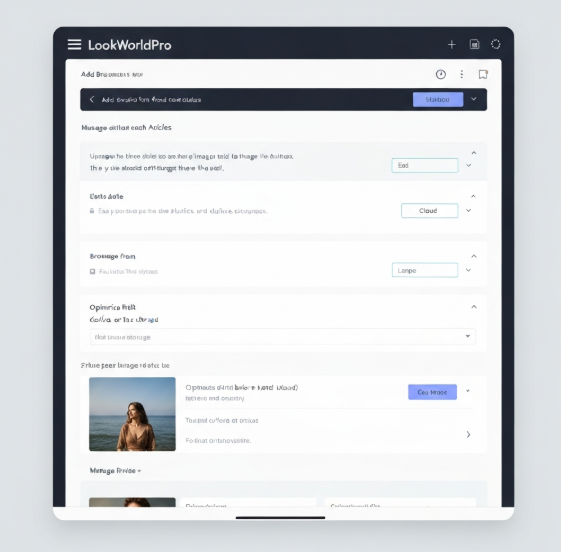
在LookWorldPro的后台数据面板中,可以查看今日群发量的实时与历史数据。打开数据分析/群发统计,设置日期为今天,即可看到总量、按时段分布、按对象与渠道分组的明细,以及限额与预警信息,并可导出报表以便离线分析。若有跨端数据,请在汇总视图勾选时间段、导出字段与维度,以横向对比投放效果,便于判断。
1. 费曼式解释:把今日群发量讲清楚
你可以把今日群发量想成“今天你打出的信件总数,以及它们在一天中的分布”。这是一个帮助你判断投放强度、资源是否充足、以及是否让受众感到疲劳的关键指标。把复杂数据说清楚,目标就变成“我在什么时间段发送得最合理、给谁发送得最多、花了多少资源”。下面用最简单的语言把它拆解开来,方便你日常使用。
- 定义清晰:今日群发量指今天完成的所有群发发送总量,覆盖所有渠道与对象。
- 数据来源:来自后台的发送记录、队列日志与指标面板,通常可按时段、对象、渠道切分。
- 可操作性:用这个数字判断发送节奏是否合理、资源是否充足、以及是否需要调整投放策略。
- 常见误区:把日总量等同于峰值的叠加、忽略分布差异导致的疲劳风险、或以单日大数去判断长期趋势。
2. LookWorldPro 如何显示今日群发量
2.1 实时与历史数据的关系
实时数据像是你现在正在打的信件的即时快照,能告诉你今天的发送是否按计划进行、是否出现了异常波动。历史数据则把今天与往日的同一时段、同一对象群发对比起来,帮助你发现趋势与季节性变化。两者结合,能让你在今天就做出更明智的调整。
2.2 在 LookWorldPro 的界面中查看今天的数据的步骤
简单几个步骤就能看到你关心的点:
- 进入 数据分析 或 群发统计 模块。
- 把日期切换为 今天,页面会聚合显示当天的相关指标。
- 查看 今日总量、按时段分布、以及 按对象/渠道分组 的明细。
- 注意 限额 与 预警 区域,若超过阈值会有提示。
- 需要时点击导出,得到 Excel/CSV 报表,便于离线分析和跨团队分享。
3. 指标解读与应用场景
3.1 关键指标及其含义
| 指标 | 含义 | 应用场景 |
| 今日总量 | 今天累计的群发发送数量 | 评估日内投放规模与资源压力 |
| 按时段分布 | 各小时/时段的发送量 | 找出高峰段,优化发送窗口与队列调度 |
| 按对象分组 | 不同受众分组的发送量 | 了解受众细分的响应差异,调整分发策略 |
| 按渠道分组 | 不同渠道的发送量 | 均衡跨渠道资源,提升整体投放效率 |
| 限额与预警 | 最大可发送量、阈值警告 | 防止超量、快速发现异常 |
3.2 怎么解读这些数据的组合意义
当你看到今日总量较高时,先看时段分布,看看高峰是否集中在几个时段。若高峰出现在非工作时段,可能需要调整发送节奏或预先排队以减少对系统的压力和对受众的干扰。按对象分组和按渠道分组结合起来看,可以告诉你哪些受众对哪类渠道响应更积极,进而优化内容与投放路径。限额与预警的提示则像是提醒你“别再往坏的方向走”,给你一个即时的纠偏点。
4. 实战技巧与注意事项
- 设定清晰的时间窗口:每天固定查看“今天”与“前一天同一时段”对比,能迅速发现异常。
- 关注波动背后的原因:若某时段出量突然上升,结合内容主题、受众细分和渠道选择去查找原因,而不是盲目加量。
- 善用导出报表:把指标导出成表格,与团队成员对齐,避免口头沟通的误差。
- 结合历史趋势分析:不仅看今天的数字,还要把最近7天、30天的趋势放在一起观察,以识别季节性规律。
5. 常见问题与误区
- 只看总量,不看分布:总量高不代表全日都高,分布才决定是否造成受众疲劳。
- 把跨端数据混成一个数:不同设备/渠道的延时和到达情况不同,分开看有助于精准优化。
- 忽略预警信息:限额警告往往是系统给的“红灯”,要及时调整节奏和资源分配。
6. 小技巧:把数据变成行动
- 设定日常目标:例如今天各时段的发送量不超过某个上限,确保服务器稳定和受众体验。
- 做对比实验:选取两个相似的时段,改变一个变量(如发送窗口)观察对总量与响应的影响。
- 渐进式优化:每次调整只改变一个因素,记录结果,避免一次性大幅改动导致难以归因。
7. 参考文献与资料来源
- LookWorldPro 官方帮助文档(LookWorldPro Help Center)
- 行业实践报告与对比分析(如跨平台投放优化研究)
- 百度质量白皮书等公开标准与评审要点
你现在已经有了一条可操作的路线:先在后台看到今天的总量与分布,把数据导出后在表格里对比不同时间段和渠道的表现,必要时再做一次小范围的测试调整。日复一日地把数据看清楚,久而久之,你就会发现今日的数字并不像噪声,而是你在生活和工作之间调度资源的贴心小帮手。就从今天开始,按这个思路去查看、去比较、去调整,你会发现 LookWorldPro 的今日群发量真的不再陌生。