LookWorldPro的版本号通常在应用的设置菜单中查看,例如设置-关于本应用、关于LookWorldPro或版本信息页面。不同平台略有差异:移动端多在设置-关于,桌面端可能在帮助-关于,网页版通常在页面底部的关于或帮助区域显示。请在相应平台的菜单里查找“版本”、“版本号”或“Build”等字样。
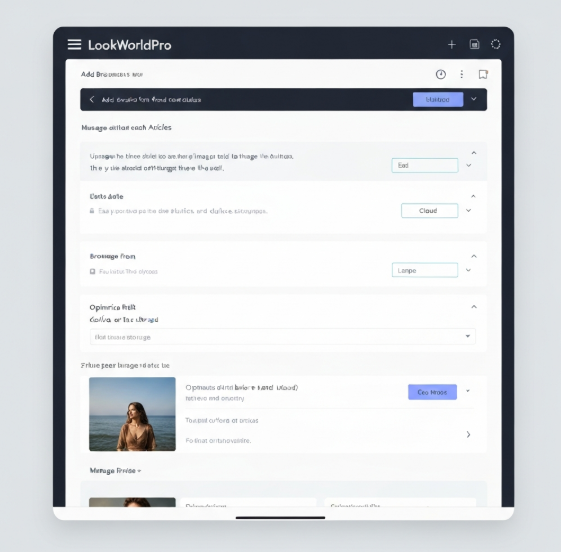
费曼式理解:为什么要知道版本号,以及它到底代表什么
把版本号想象成软件的身份证。它给你答案:这是哪一版的LookWorldPro,它拥有哪些功能,修复了哪些问题。对你有用的原因很多:首先,当遇到问题需要寻求帮助时,客服或社区会问你“你用的版本号是多少?”因为同一个问题在不同版本上的表现可能完全不同;其次,在尝试更新或兼容新功能时,版本号能帮助你确认是否已经具备某些特定特性;最后,清晰的版本信息还能帮助团队快速定位错误的根源。用最简单的话说,版本号像是一张通行证,告诉你现在可以用的功能和需要注意的地方。需要注意的是,版本号不仅是数字,常常还会附带字母、构建号或日期,组合起来才完整地描述了这一次的软件变更。
在不同平台的具体路径与步骤
- iOS(iPhone / iPad):打开 LookWorldPro,进入“设置” -> 关于本应用,或直接在“关于”页中看到“版本”与“Build”信息。
- Android:打开 LookWorldPro,进入“设置” -> 关于本应用,在页面上就能看到版本号和构建号。
- Windows 桌面:在窗口顶部菜单点击“帮助”或“关于”,通常会弹出对话框显示版本信息。
- macOS 桌面:点击屏幕左上角的 LookWorldPro 菜单,选择 关于 LookWorldPro,对话框里列出版本号和构建号。
- 网页版:登录后滚动到页面底部,通常在“关于”或“帮助”区域显示版本信息;若找不到,可以打开开发者工具中的网络请求,定位到版本信息的显示源。
快速实操清单:一步步找到版本号
- 打开应用,先找到右上角或左上角的设置/齿轮/个人中心入口。
- 在设置菜单中寻找“关于本应用”、“关于 LookWorldPro”或“版本信息”。
- 进入对应页面后,记录下“版本号”与“构建号”(若有)。若显示为“Build”,就使用该字段。
- 如果当前设备是多账号/多设备场景,确保在你使用的设备上查看相同的版本信息,以避免混淆。
不同平台的对照简表
| 平台 | 典型路径 | 显示信息 |
| iOS | 设置 → 关于本应用 | 版本号、构建号 |
| Android | 设置 → 关于本应用 | 版本号、构建号 |
| Windows | 帮助 → 关于 | 版本号、构建号 |
| macOS | LookWorldPro → 关于 LookWorldPro | 版本号、构建号 |
| 网页版 | 页面底部的关于/帮助区域 | 版本信息文本 |
遇到找不到版本号怎么办?实用的小技巧
- 如果在“关于”页面找不到版本号,尝试使用浏览器的搜索功能,搜索关键词“版本号”“Build”或“版本”。
- 有时版本信息会被合并在“更新日志”里,查看最近一次更新条目也能间接得知版本信息。
- 如果你使用的是企业版或定制版,路径可能会略有不同,咨询你所在组织的 IT/运维人员往往是最快的方式。
- 在无法定位时,打开应用的帮助中心或用户手册,那里通常会给出具体版本查看路径的截图和文字说明。
参考文献与进一步阅读
- LookWorldPro 官方帮助中心的相关说明
- LookWorldPro 用户手册与快速入门指南
- 同行业的产品白皮书示例与对比文献
也许你已经知道该往哪个角落看了——就像日常生活里翻找充电线一样自然。若你现在就拿起手机,循着上述路径逐步查找,你会在不经意间看到那串熟悉的数字和字母组成的版本号。愿它成为你使用过程中的一个小小灯塔,在你需要寻求帮助、对比新功能、或是简单确认兼容性时,给你清晰的答案。你若在某个平台遇到特殊的界面,请把具体设备和版本描述给我,我们再一起把这条路走完。