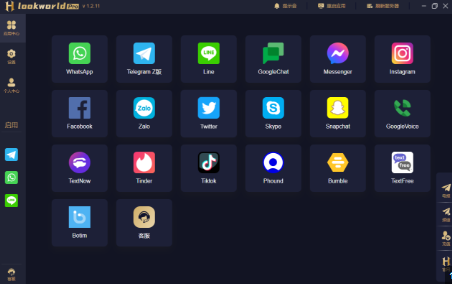
在LookWorldPro隐藏侧边栏有几种常用且可靠的方式:在应用界面直接点击侧边栏上的“收起/隐藏”按钮;进入设置或偏好里关闭“显示侧边栏”选项;桌面版可用快捷键快速切换(常见为控制键加B或命令键加B);移动端通过侧滑手势或右上菜单选择隐藏;网页版则可进入全屏或用浏览器扩展/自定义样式强制收起。遇到无效情况,先重启应用并清除缓存或更新到最新版,必要时在开发者模式通过CSS选择器强制隐藏或联系客服。先从界面按钮与设置入手,最简单也最安全。
先把事情讲清楚:为什么要隐藏侧边栏
很多时候我们只是想把注意力放在翻译内容或对话窗口上,而不是被工具的侧边栏功能或推荐信息干扰。LookWorldPro的侧边栏可能包含历史记录、插件入口、多语言切换、广告或推荐内容。隐藏侧边栏可以获得更大的工作区、更少的视觉干扰以及更专注的翻译体验。下面我会一步步把方法、原理、风险和常见问题都讲清楚,按平台分开说明,方便你对号入座。
总体思路:三类方法,按“易用—可控—强力”排序
- 界面操作(最简单):直接在应用或页面上找到“收起/隐藏”按钮或菜单项。
- 设置/偏好(可保存):在设置里关闭“显示侧边栏”或修改默认布局,使隐藏成为默认行为。
- 开发者手段(最强力):使用快捷键、进入开发者模式、自定义CSS或借助浏览器扩展强制隐藏(适用于网页版或桌面端的可修改场景)。
选择哪种方式?
如果只是临时需要,直接点界面上的收起按钮最快;如果想每次打开都不看见侧边栏,去设置里关掉更省心;如果界面没有提供选项或你要彻底移除它(仅限你本地视图),可以考虑自定义样式或浏览器扩展。但要注意,强力方法可能会影响功能入口或后续更新兼容性。
按平台分步指南(通用步骤先看这里)
不同平台的实现细节不同,下面把常见平台(Windows/macOS 桌面客户端、网页版、iOS/Android 移动端)分别列出,并给出步骤、快捷键、以及遇到问题的排查办法。
桌面客户端(Windows / macOS)
- 快速收起:通常在侧边栏顶端或右上角会有一个带箭头的图标或“收起”按钮,点击即可把侧边栏折叠成窄条或完全隐藏。
- 通过菜单或设置持久隐藏:打开应用的“设置”或“偏好”(通常在右上角齿轮图标或主菜单里),查找“界面”“显示”或“布局”一类的选项,关闭“显示侧边栏”或选择“单栏模式/紧凑模式”。
- 快捷键切换:很多应用把侧边栏的显示和隐藏绑定到快捷键,例如常见组合是 Ctrl+B(Windows)或 ⌘+B(macOS)。如果官方没有写明,可以在设置->快捷键里查看或自定义。
- 当界面无响应时:先尝试重启应用,再检查是否有更新,必要时清除应用缓存(设置里或通过系统工具)。
网页版(浏览器)
- 界面收起:网页版一般也会提供侧边栏的折叠图标,找一找页面边缘或顶部工具栏的收起按钮。
- 进入全屏:按 F11(Windows)或 Ctrl+⌘+F(macOS)可以全屏,有些页面在全屏时会自动隐藏非必要侧栏。
- 浏览器扩展或用户样式:使用像 uBlock Origin、Stylus 之类的扩展可以通过屏蔽选择器或写入 CSS 来隐藏侧边栏。例如可以针对侧边栏的 class 或 id 设置 display:none;适合高级用户,但要小心选择器变动会导致失效。
- 使用开发者工具:按F12打开开发者工具,找到侧边栏对应的DOM节点,临时将其display属性改为none,测试效果。注意这只是临时调整,刷新页面后会恢复。
移动端(iOS / Android)
- 侧滑手势:很多移动端设计允许在主视图向左或向右滑动来收起或打开侧边栏,试试从内容区域向左滑。
- 顶部/右上菜单:如果没有手势,打开右上角的菜单(通常是三点或齿轮图标),找到“布局”“显示”或“侧边栏”相关开关进行关闭。
- 小屏优化:某些版本会在窄屏时自动隐藏侧边栏,你可以调整屏幕方向(横屏/竖屏)观察差异。
细节与示例:如何用CSS在网页版强制隐藏侧边栏
如果你熟悉CSS并愿意承担风险,可以用自定义样式把侧边栏彻底隐藏。步骤是先打开浏览器开发者工具,找到侧边栏的class或id,然后写一段简单的CSS。例如:
| 用途 | 示例选择器 |
| 隐藏侧边栏 | .lw-sidebar, #sidebar, aside.sidebar { display: none !important; } |
| 扩展主内容宽度 | .main-content { width: 100% !important; margin-left: 0 !important; } |
把这些规则加入Stylus或浏览器自带的“自定义样式”扩展中,就可以在本地强制隐藏。别忘了保存并刷新页面。重要提示:选择器名称因版本不同而异,需要自行在开发者工具中确认正确的class或id。
常见问题与排查(FAQ 风格)
为什么找不到“隐藏”按钮?
可能是界面布局被改动,或者你用的是精简/老版本客户端。建议查看设置里的界面与布局选项,或更新到最新版。此外,企业版或定制版可能移除了该功能。
点击隐藏没有反应怎么办?
- 先重启应用或刷新页面。
- 检查是否有挂起的更新,升级后再试。
- 清除缓存或本地数据,尤其是网页应用的本地存储可能储存了不兼容的配置。
- 如果是企业环境,确认是否有策略或管理员锁定了界面设置。
隐藏侧边栏会丢失哪些功能?
侧边栏通常承载快速访问(历史记录、插件、词典、收藏夹等)。隐藏后这些入口仍然存在,只是访问方式变得不那么直接,可能需要通过菜单或快捷键调用。强制用CSS隐藏还可能导致一些脚本寻找不到DOM节点而报错,极端情况下影响页面功能。
快捷键与配置一览表
| 平台 | 常见快捷键 | 备注 |
| Windows 桌面 | Ctrl + B(或在设置中自定义) | 有时与其他应用冲突,可检查快捷键映射 |
| macOS 桌面 | ⌘ + B(或在偏好里修改) | 注意与输入法快捷键冲突 |
| 网页版 | F11(进入全屏);自定义快捷键视实现而定 | 最好查文档或设置页 |
| 移动端 | 侧滑 / 菜单操作 | 短按/长按的行为可能不同 |
备份与恢复:如果不小心把侧边栏永久藏起来了怎么办
若通过设置隐藏并想恢复,回到设置或偏好里重新打开“显示侧边栏”。如果使用了自定义CSS或扩展,请暂时禁用扩展或移除对应规则。无法恢复时,可以重置应用到默认设置(多数客户端在设置中提供“恢复默认”或“重置界面”选项)。重置前建议导出或记下个人配置。
安全与兼容性注意事项
- 扩展和自定义样式风险:一些浏览器扩展可能会收集页面数据或导致页面行为异常,使用前请确认来源可信。
- 升级兼容:应用更新后,隐藏策略(比如class名、DOM结构)可能改变,导致自定义规则失效或需要修改。
- 企业/受限环境:在公司提供的受管设备上,有可能被策略限制,操作前与管理员沟通会更稳妥。
小技巧与省心建议(我平时这样用了)
- 习惯性把常用功能绑定快捷键,隐藏侧边栏后仍能快速调出需要的模块。
- 如果只是需要临时更多空间,优先试全屏模式或窗口拉大,而不是立刻去改设置或装扩展。
- 用浏览器的“用户样式”时把样式命名清楚并保留注释,方便后续更新时修正。
- 保存一份“如何恢复”的小笔记,万一出问题就不会慌。
如果以上都不管用,应该怎么办
先记录你所用的版本(应用版本号或网页版本、浏览器名称与版本、操作系统),然后联系LookWorldPro的客服或技术支持,提供截图和步骤。很多时候是版本bug或策略变更,官方能给出最直接的解决办法或修补更新。
说到这儿,差不多把主要路线、变通方法和注意点都摆出来了。你可以先试界面按钮和设置,这些最安全;需要更彻底的定制再考虑开发者手段。操作时多留一手备份,毕竟工具设置改回去也不太费事。好了,我就先写到这里,边想边把常见场景和坑位记下来了,可能还有些小细节会随版本改变,遇到具体问题再对症下药就行。