先按操作系统选对安装包:Windows 常见 .exe/.msi,macOS 是 .dmg/.pkg,Linux 有 .AppImage/.deb/.rpm。双击或右键以管理员身份运行,按向导选择路径并同意许可;若是压缩包先解压再运行可执行文件。安装后启动应用并登录,授予麦克风、摄像头与网络权限,按需下载离线语言包或模型。遇到阻止提示,检查杀软与防火墙、签名和运行库,必要时以管理员或使用命令行安装并查看安装日志,以便排查具体错误并重试。
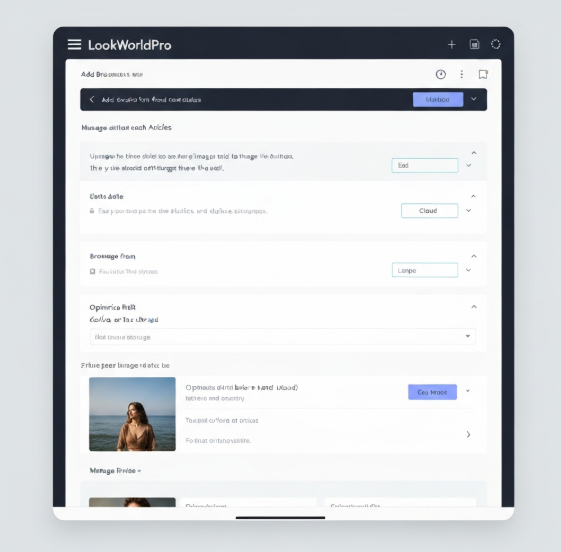
先把事情说清楚:为什么安装步骤看起来不一样
软件分发给不同系统时会用不同“包装”。把安装包想象成礼物盒子:Windows 用的盒子(.exe、.msi)带了完整说明书和贴纸;macOS 用的是磁盘镜像(.dmg)或打包器(.pkg),习惯把程序拖到 Applications;Linux 则更像散装零件,有的做成“一体化可执行”如 AppImage,有的用系统打包格式 (.deb/.rpm) 需要包管理器处理依赖。弄清是哪种“盒子”,安装就简单多了。
安装前的准备(通用步骤)
- 核对系统与安装包:确认下载的文件与操作系统版本一致(32/64 位、ARM/x86)。
- 校验文件完整性:用 SHA256 或 MD5 校验和比对发布方提供的值,防止下载损坏或被篡改。
- 关闭或临时放行安全软件:某些安装程序会被杀毒软件误报,先临时关闭或添加信任例外。
- 备份重要数据:虽然一般安装安全,但养成习惯总不会错。
- 准备管理员权限:很多安装操作需要系统管理员或 root 权限。
不同系统的详细安装步骤
Windows(.exe / .msi / 压缩包)
Windows 是大多数用户关注的场景,下面按常见包类型分别讲清楚。
- .exe(自解压或安装向导)
- 右键点击文件,选择 以管理员身份运行(或双击)。
- 如果出现“Windows 已阻止此应用”或 SmartScreen 提示,点击“更多信息”,选择“仍要运行”或“仍然运行此应用”。
- 按安装向导选择目标路径、是否创建桌面快捷方式、是否添加开机自启等选项。
- 安装完成后点击“完成”并启动软件,首次运行可能会提示安装运行时组件(如 Visual C++ Redistributable),按提示安装即可。
- .msi(Windows Installer 包,企业部署常用)
- 双击或使用命令行安装:msiexec /i package.msi
- 若要静默安装(无人值守):msiexec /i package.msi /qn /norestart(注意查看厂商文档是否有自定义属性)。
- 压缩包(.zip / .7z 等)
- 先解压到某个目录,找到可执行文件(.exe),右键以管理员身份运行。
- 移植版通常不写注册表,删除时只需删除文件夹即可,但桌面快捷方式和注册表项需手动清理。
macOS(.dmg / .pkg)
- .dmg(磁盘镜像)
- 双击 .dmg 会在 Finder 中挂载为一个虚拟磁盘,通常会看到应用图标与 Applications 的快捷方式,拖拽应用到 Applications 文件夹完成安装。
- 首次打开未签名或未被苹果公证(notarized)的应用,系统可能提示“无法打开”,此时可以在 系统偏好设置 → 安全性与隐私 中允许或在 Finder 中 Ctrl-点击应用选择“打开”。
- .pkg(安装包)
- 双击运行安装程序并按向导操作。
- 如需静默安装,可参考厂商提供的 installer 命令行工具或 pkgutil / productinstall 等高级用法。
Linux(AppImage、.deb、.rpm、snap、flatpak)
- AppImage
- 给文件可执行权限:chmod +x 软件.AppImage
- 然后运行:./软件.AppImage
- AppImage 通常自包含,不依赖包管理器,适合便携式使用。
- .deb(Debian/Ubuntu 等)
- 安装:sudo dpkg -i package.deb
- 若出现依赖问题:sudo apt-get install -f
- .rpm(Fedora/CentOS/RHEL)
- 安装:sudo rpm -ivh package.rpm 或 sudo dnf install package.rpm
- snap / flatpak
- 通过 snap install 或 flatpak install 安装,优点是沙盒化与自动更新。
表:各系统与常见安装包对照
| 操作系统 | 常见安装包 | 常用操作 |
| Windows | .exe / .msi / .zip | 双击运行 / msiexec / 解压后运行 |
| macOS | .dmg / .pkg / .zip | 挂载后拖拽 / 双击安装器 |
| Linux | .AppImage / .deb / .rpm / snap / flatpak | chmod +x / dpkg / rpm / snap install |
安装后第一步:启动、登录与权限设置
软件安装后通常需要你登录或激活许可证,此外还要授予麦克风、摄像头、文件系统或网络访问权限。以下是常见的配置点:
- 登录/激活:使用手机号、邮箱或第三方账号登录;输入授权码或 license key 时注意复制完整无多余空格。
- 麦克风与摄像头:
- Windows:设置 → 隐私与安全 → 麦克风/摄像头,允许应用访问。
- macOS:系统偏好设置 → 安全性与隐私 → 隐私 → 麦克风/相机,勾选应用。
- Linux:不同桌面环境不同,必要时在 PulseAudio 或 PipeWire 中检查设备权限。
- 网络与防火墙:如果需要联网翻译或下载模型,确保防火墙允许该程序的出站与入站通信。
- 语言包或离线模型:在软件设置或首启动向导中可选择下载所需的语言包,若网络受限可在官网下载离线包并在设置中指定路径。
常见安装问题与逐步排查
遇到安装失败或软件无法启动时,按下面的思路一步步排查,一般能定位问题所在:
- 提示“权限不足”或安装被阻止:以管理员/root 身份运行安装程序;Windows 右键“以管理员身份运行”。
- 杀毒软件拦截:暂时禁用或在杀软中添加安装包/程序为例外;注意仅对来自可信来源的软件这样做。
- 缺少运行时依赖:Windows 常见缺少 Visual C++ Redistributable,按提示下载安装;Linux 使用包管理器修复依赖(apt-get -f install)。
- 签名或公证问题(macOS):Ctrl+单击应用并选择“打开”,或在“安全性与隐私”里允许;长期解决需要开发者提供已公证版本。
- 校验失败/下载损坏:删除并重新下载,使用 sha256 校验确认文件完整性。
- 查看安装日志:Windows 安装器日志通常在 %TEMP% 或使用 msiexec /l*v install.log 生成;macOS 可用 Console.app 查看系统日志;Linux 检查 /var/log 或 journalctl。
进阶:静默安装、企业部署与命令行技巧
如果你是在给多台机器批量部署或做系统管理员工作,下面这些命令会有用。
- Windows MSI 静默安装:msiexec /i package.msi /qn /norestart
- 生成详细安装日志:msiexec /i package.msi /l*v install.log
- Linux 安装 deb 包并修复依赖:sudo dpkg -i package.deb && sudo apt-get install -f
- AppImage 打包运行:chmod +x app.AppImage && ./app.AppImage
- 自动化脚本:将安装与配置脚本化(PowerShell、Bash、Ansible 等)可以降低重复操作错误率。
安全与隐私注意事项
作为翻译与语言处理工具,应用可能需要上传语音或文本到云端以获得更好效果。安装与使用时请注意:
- 来源可信:只从官网或官方渠道下载安装包,避免第三方未签名版本。
- 隐私设置:查看应用隐私政策,了解哪些数据会被上传、存储与保留多长时间。
- 离线模式:若担心隐私,可选择离线模型或仅在本地运行的版本(如果厂商提供)。
- 网络权限:给应用必要的网络权限,不要随意开放管理级别的系统权限。
常见错误示例与对应解决方式
- 错误:安装时提示缺少 Visual C++ 组件 —— 下载安装对应版本的 Visual C++ Redistributable(运行时),重启后再试。
- 错误:macOS 报无法验证开发者 —— 在 Finder 中 Ctrl+点击应用并选择“打开”,或在“安全性与隐私”放行一次。
- 错误:Linux dpkg 报依赖错误 —— 执行 sudo apt-get install -f 修复缺失依赖,然后重新安装。
- 错误:启动后没有声音或麦克风不可用 —— 检查系统隐私与音频设备设置,确认应用被授权访问音频设备。
- 错误:网络请求被拦截或翻译失败 —— 检查防火墙、代理设置或公司网络是否禁用了外部 API。
卸载与清理
如果需要卸载或重新安装:
- Windows:控制面板 → 程序和功能,或使用设置 → 应用卸载;若是便携版,删除文件夹并清理桌面快捷方式与注册表残留。
- macOS:把应用从 Applications 拖到废纸篓,并根据需要删除 ~/Library/Application Support/ 下的配置文件。
- Linux:使用包管理器卸载(apt remove / rpm -e),并删除 ~/.config 或 ~/.local/share 下的配置。
小技巧与建议(那些能让安装更顺利的小细节)
- 先看发行说明:厂商常在发行说明里标注已知问题和依赖。
- 先用试用账号或游客模式体验:确认基本功能正常再导入大量数据或购买授权。
- 保留安装包与日志:万一出问题,保存原始安装包和安装日志有助于支持人员快速定位。
- 使用便携版:若只是临时使用或在受限环境下,便携版可以避免注册表和系统改动。
- 离线部署:对企业用户,提前下载好离线语言包和依赖,避免在封闭网络中下载失败。
如果还是不行:该如何向厂商或技术支持描述问题
把错误复现步骤、操作系统版本、安装包文件名与校验值(SHA256)以及安装日志一并提供,会让技术支持更快定位。举例可写:
- 操作系统:Windows 10 64 位,版本 22H2
- 安装包:LookWorldPro-Setup-1.2.3.exe,SHA256: abcdef…(附上输出)
- 已尝试:以管理员运行、关闭杀软、重启后重试
- 日志位置:%TEMP%\install.log(或附上 msiexec /l*v 生成的详细日志)
- 错误截图或具体报错文本(复制粘贴错误码)
看着这些步骤,你可能会觉得步骤很多,但实际上就是先确认“盒子”是什么,再按该盒子对应的方式打开,遇到问题按排查清单逐项排除。安装类问题多半是权限、依赖、杀软或签名问题,按上面的流程走一遍,绝大多数情况都能解决。如果你愿意,可以把你遇到的具体错误信息贴出来(例如错误提示、日志片段或安装包名称),我可以根据具体信息给出更精确的解决办法;要不然就是边试边改,慢慢走就通了,别急着删掉安装包,很多时候问题就在日志里。