打开 LookWorldPro,进入设置或快捷栏管理,启用自定义模式后把常用翻译工具、文本/语音/图片翻译入口等拖拽到快捷栏,按需重命名、分组、排序,点击保存即可完成。也可通过右上角菜单进入快捷栏定制,支持云同步、跨设备同步和多语言显示。日常使用中逐步调整,先把最常用的放前面,再按场景分组,语言风格也可随设备语言切换而改变。
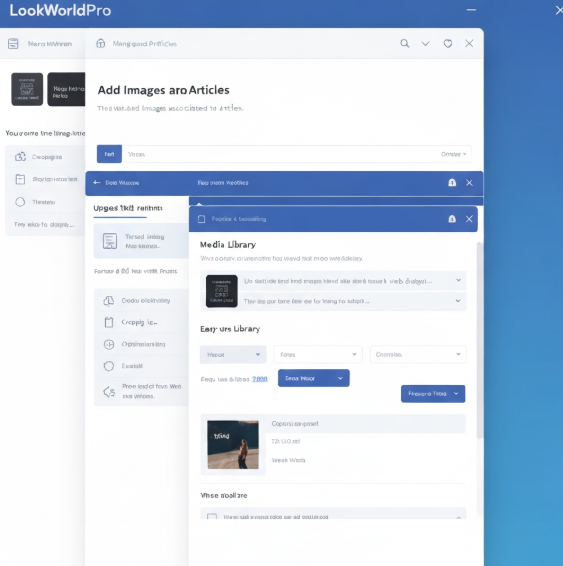
用费曼写作法理解快捷栏自定义的核心要点
费曼写作法强调用简单、直白的语言把一个概念讲清楚,检查漏洞后再重新表述。把“快捷栏自定义”放在日常使用的情景里,我们可以把它拆成四步:理解、讲给自己听、发现不足、再把说明变得更易懂。下面用这种方式,结合 LookWorldPro 的实际操作,给你一个可执行的自定义方案。
第一阶段:理解你的工作流
- 列出常用场景:日常会话、专业文档翻译、图片文本识别、批量翻译等,优先级由高到低排序。
- 识别入口需求:哪些功能你最常用,是否需要在任何页面都能快速打开,是否需要多语言切换快捷键。
- 避免信息过载:快捷栏不是工具箱的全部,目标是“快速找到你最常用的几项”。
- 想到痛点就写下:例如“经常需要把文本翻译结果直接复制”、“遇到图片文字要快速识别”,把这些需求转化为可拖放的快捷项。
第二阶段:设计你的快捷栏
- 确定前置条与分组规律:将“文本翻译入口”、“语音翻译入口”等放在前排,按用途分组,如“文本工具”、“语音工具”、“图片工具”、“文献导出”等。
- 命名清晰、图标易懂:给每个快捷项起一个简短的中文名称,必要时搭配直观图标,方便眼睛一瞥就能识别。
- 设定快捷键(如有):如果你在桌面端使用,设置少量键盘快捷键能大幅提升效率,例如 Ctrl+T 打开文本翻译,Ctrl+P 打开图片翻译等。
- 云同步与跨设备:开启云同步后,在手机、平板和桌面端保持一致的快捷栏布局,避免每次都重新调整。
- 考虑备选方案:为不同场景准备备选快捷项,如“工作用”与“学习用”两组,你可以在设置里快速切换。
第三阶段:实现与测试
- 逐步添加与排列:先放入最核心的三到五个项,保存后在日常使用中观察是否顺手。
- 在实际场景里试用:用一次跨场景的任务来测试,看看是否还能通过一次滑动或一次点击命中目标工具。
- 记录改动后的感受:每天花两分钟写下“哪一个入口更方便、哪一个还需要调整”的感受,作为下一次调整的依据。
- 避免频繁大改:大改往往带来陌生感,建议每次改动不超过2–3项。
第四阶段:维护与优化
- 定期审视场景变化:工作流程若有变化,及时调整快捷栏,以免变成“无用的按钮”。
- 记录使用数据:若应用提供使用统计,关注“最少使用”项,考虑隐藏或替换它们。
- 跨语言与区域适配:如果你在多语言工作中切换设备,请核对每种语言环境下的显示是否一致,尤其是名称长度、缩略词。
- 备份与还原:定期备份快捷栏配置,在设备损坏或重装后能快速恢复原状。
核心要点速览:如何高效自定义
| 目标 | 快速定位常用工具,减少打开菜单的点击数 |
| 操作要点 | 拖放、重命名、分组、排序、云同步 |
| 常见策略 | 前置常用,分组明确,保留两组备选项,设定快捷键 |
| 风险与对策 | 过度自定义导致难以维持,定期精简并回顾使用情况 |
场景化配置示例与实践建议
下面给出几个常见工作场景的快捷栏配置思路,帮助你把抽象原则落地成具体操作。你不必完全照搬,只要从中提取出和你工作最贴近的要素即可。
场景一:跨境电商客服日常
- 前排项:文本翻译入口、语音翻译入口、图片识别翻译入口、文案模板快捷复制
- 备选项:快速导出翻译、智能回复建议、常用客服语言切换
- 标签使用建议:保持简短标签,避免长名字占用过多宽度
场景二:海外市场研究与学习
- 前排项:图片文字识别、文献翻译、网页文本翻译(如果有网页抓取功能)、笔记导出
- 备选项:语音笔记转文字、双语对照查看
- 要点:按学习阶段将快捷栏分组,如“阅读”“笔记”“翻译对照”三组即可
场景三:旅行者的快速沟通
- 前排项:语音翻译、文本翻译、语言切换、常用问候模板
- 备选项:拍照翻译、地图文本识别
- 要点:语言切换按钮尽量靠近屏幕边缘,方便单手操作
小结:把“自定义”变成日常习惯的一部分
在 LookWorldPro 里,快捷栏的自定义不是一次性完成的任务,而是一个持续迭代的过程。你每天使用时的感觉,是最好的评审标准。用简单、直白的语言把你的工作流讲清楚,找出还没理解的地方,再把设置改得更贴合实际需要,这就是费曼写作法在工具使用上的直接应用。若你愿意花一点时间去调试,快捷栏就会像你工作中的一个贴心助手,知道你想要做什么,帮你把复杂的翻译任务分解成几个简单的动作。
夜深了,窗外风吹过,手指慢慢敲击键盘,屏幕上新排的快捷栏在黑夜里发出微弱的亮光。我按下一个你可能会用到的入口,想象着明天的工作会更顺手一些。也许你会发现某一天再回头看现在的排布,会发现有些按钮其实没那么急需,有些位置需要再往前挪一步。就这样,把日常打磨成一种习惯,像整理抽屉一样,把工作效率放在最容易拿到的位置。