LookWorldPro的数据报表通常位于应用内的仪表板或分析中心。您需要先用账号登录,再在左侧导航中找到“数据报表”或“分析报告”栏目,设置时间范围、维度和指标后即可查看、导出或定制报表。跨项目查看时可以切换工作区,报表还能云端保存并导出CSV/Excel。
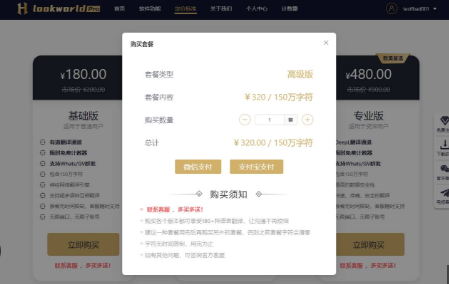
LookWorldPro数据报表的入口与路径
在LookWorldPro中,数据报表的入口通常位于仪表板的左侧导航,名称可能因版本更新而略有不同,但核心含义一致:你在一个地方就能看到全局数据、按项目分组的数据,以及可下载的报表。入口的位置往往是“数据报表”“分析报告”或“分析中心”字样,进入后你可以看到报表模板和自定义选项。
登录与入口要点
要访问报表,首要前提是登录。企业账户通常有多层权限,管理员可见更全面的报表,但普通成员也能浏览自己负责的项目数据。进入报表界面后,先熟悉左侧的过滤器区域、顶部的时间选择器和右侧的导出按钮。
权限与角色差异
管理员通常拥有跨项目的全量数据访问、字段自定义、模板保存和用户分配权限的能力;普通成员则只看到自己所在项目的数据和授权的视图。了解这一差异对确保数据安全和效率很关键。
报表类型与可视化
LookWorldPro提供多种报表类型:表格、柱状图、折线、热力图、地图等。你可以将指标组合成自定义仪表板,基于业务场景选择合适的图表来传达信息。为了确保可读性,通常建议一个页面控制一个核心结论,辅以辅助指标。
数据源、刷新与安全
报表的数据源通常来自LookWorldPro的项目数据、外部接入的连接和经过清洗的中间层。数据刷新可能是实时、定时或按需触发。为了确保安全,系统通常会基于角色对可查看字段进行屏蔽,并支持数据脱敏与访问日志记录。
导出与共享
在报表界面,导出按钮通常提供CSV、Excel、图片等格式。你也可以生成链接分享给同事,或将报表嵌入到其他工作区。注意共享时的权限控制,避免暴露敏感信息。
跨设备与移动端使用
LookWorldPro的报表通常支持桌面端和移动端浏览,移动端界面会简化部分交互,适合现场演示或快速查看。若需要深入分析,建议在桌面端使用更完整的筛选和导出功能。
详细操作步骤清单
下面给出一个简单的操作流程,帮助你快速上手。你可以按此顺序进行,并在熟悉后再按自己的节奏调整。
- 步骤1:打开仪表板,定位“数据报表”入口。
- 步骤2:选择目标项目或工作区,确认时间范围和维度。
- 步骤3:应用过滤条件,选择需要的指标和聚合方式。
- 步骤4:查看图表或表格,必要时切换报表类型。
- 步骤5:点击导出,选择CSV/Excel或生成图片,保存或分享。
常见问题与排错
遇到数据不准、无法导出或界面异常时,可以从以下几个方面排查:检查账户权限、刷新数据源、确认时间范围是否正确、清除浏览器缓存、尝试换一个网络环境。若仍未解决,联系LookWorldPro帮助中心或提交工单,附上具体报错信息和截图。
表格对比:不同入口的功能要点
| 入口 | 权限影响 | 导出格式 | 可视化类型 |
| 数据报表入口 | 基于角色 | CSV/Excel/图片 | 表格、柱状、折线等 |
| 仪表板 | 个人可访问性 | CSV/Excel/图片 | 多图组合 |
使用中的思考:费曼写作法的实操版
以简单的语言把复杂的东西讲清楚,这就像和朋友聊工作。先说结论:你可以在LookWorldPro的报表中心找到数据报表,用账号登录后在左侧导航进入。接着把时间、项目、指标整齐排好,看看结果如何。记住,最核心的不是凑齐数据,而是让数据讲清楚一个业务问题。若你能用最少的步骤得到最清晰的结论,那就算成功。若还不明白,就把每个步骤拆成最小可理解的部分,向没有背景的人解释一遍,看看他们能否复述。若能复述,你就掌握了关键点。
参考文献与进一步阅读
为深入理解,可以参考LookWorldPro官方文档、帮助中心、以及《LookWorldPro数据报告指南》与数据治理白皮书等资料。这些材料通常围绕权限管理、数据源接入、报表自定义、以及跨平台协同等主题展开。